



Waarom je nog niet je vakantiefoto's moet wissen als je telefoon vol is
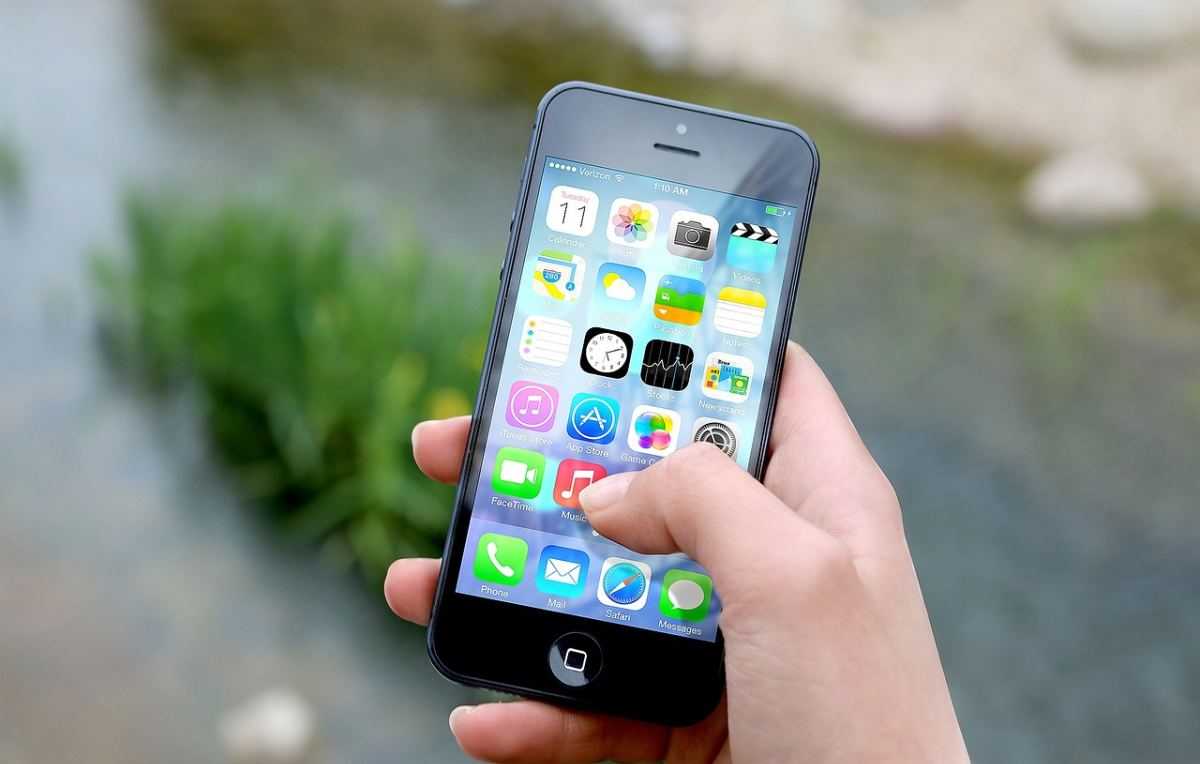
Je wilt net een foto maken en daar verschijnt die vervelende melding weer. Je telefoon heeft nauwelijks nog plaats. Meteen door je vakantiefoto’s gaan om er een paar honderd weg te gooien, klinkt dan als de snelste oplossing. Toch loont het om eerst ergens anders te kijken. Met een gerichte opruimbeurt kun je ruimte terugwinnen zonder zomaar afscheid te nemen van je herinneringen.

Kijk eerst wat je Android-telefoon vol maakt
Open op je Android-telefoon de instellingen en zoek naar ‘Opslag’. Daar zie je welke categorieën plaats innemen. De benamingen en menu’s verschillen per merk en Android-versie. Bekijk vooral de grootste categorieën voordat je bestanden verwijdert: zo richt je je aandacht op wat werkelijk ruimte gebruikt.
Bij opslagruimte vrijmaken gaat het om bestanden die op je toestel staan. Apps sluiten maakt die bestanden niet kleiner. Denk liever aan gedownloade films, muziek en documenten die je niet meer nodig hebt. Verwijder offline downloads via de app waarmee je ze hebt binnengehaald.
Cache wissen is iets anders dan appgegevens verwijderen
Bij de opslaginstellingen van een app kun je vaak het cachegeheugen wissen. Daarmee verwijder je tijdelijke gegevens. De app kan bij de volgende start wat trager zijn omdat ze die gegevens opnieuw moet laden.
‘Opslag wissen’ of ‘Gegevens wissen’ gaat veel verder: daarmee verwijder je appgegevens definitief. Tik daar dus niet gedachteloos op. Alleen omdat twee knoppen vlak bij elkaar staan, hebben ze nog niet dezelfde gevolgen.
Foto’s bewaren zonder alle kopieën op je telefoon
Ook je fotobibliotheek kan kleiner worden zonder dat je alle beelden uit je verzameling verwijdert. Gebruik je Google Foto’s, dan bestaat er een functie om lokale kopieën weg te halen waarvan al een back-up is gemaakt. Controleer eerst of die back-up daadwerkelijk voltooid is en of je het juiste Google-account gebruikt.
Open daarna Google Foto’s, tik op je profielfoto en kies ‘Ruimte vrijmaken op dit apparaat’. De app toont hoeveel opslag je kunt terugwinnen. De betreffende beelden verdwijnen van het toestel, terwijl de geback-upte exemplaren in je online fotobibliotheek blijven staan.
Dat heeft wel gevolgen voor het bekijken. Je vindt die foto’s niet meer in de gewone galerij van je telefoon en zonder internetverbinding zijn ze niet beschikbaar. Houd daar rekening mee als je onderweg graag beelden laat zien. Deze functie is bovendien iets anders dan zelf foto’s naar de prullenbak verplaatsen.
Een zelden gebruikte app hoeft niet helemaal weg
Misschien staat er ook een app op je telefoon die je alleen tijdens een vakantie of een jaarlijkse activiteit opent. Daarvoor kan apps archiveren handig zijn. Bij archivering verdwijnt de software, samen met tijdelijke bestanden en rechten, terwijl het icoon en de appgegevens bewaard blijven. Meldingen van die app stoppen eveneens.
Op ondersteunde toestellen kun je via ‘Instellingen’, ‘Apps’ en de betreffende app kiezen voor ‘Archiveren’. Sommige stappen vereisen Android 15 of hoger en geschikte hardware. Zie je die mogelijkheid niet, dan kan dat dus aan je toestel liggen.
Later tik je op het vervaagde icoon om de app opnieuw te installeren. Daarvoor moet de app nog beschikbaar zijn in de appstore en moet je telefoon voldoende ruimte hebben.
Gerelateerde artikelen



Grondige verandering bij Gmail