





Apps sturen je locatie door zonder dat je het weet: zo stop je het op Android en iPhone
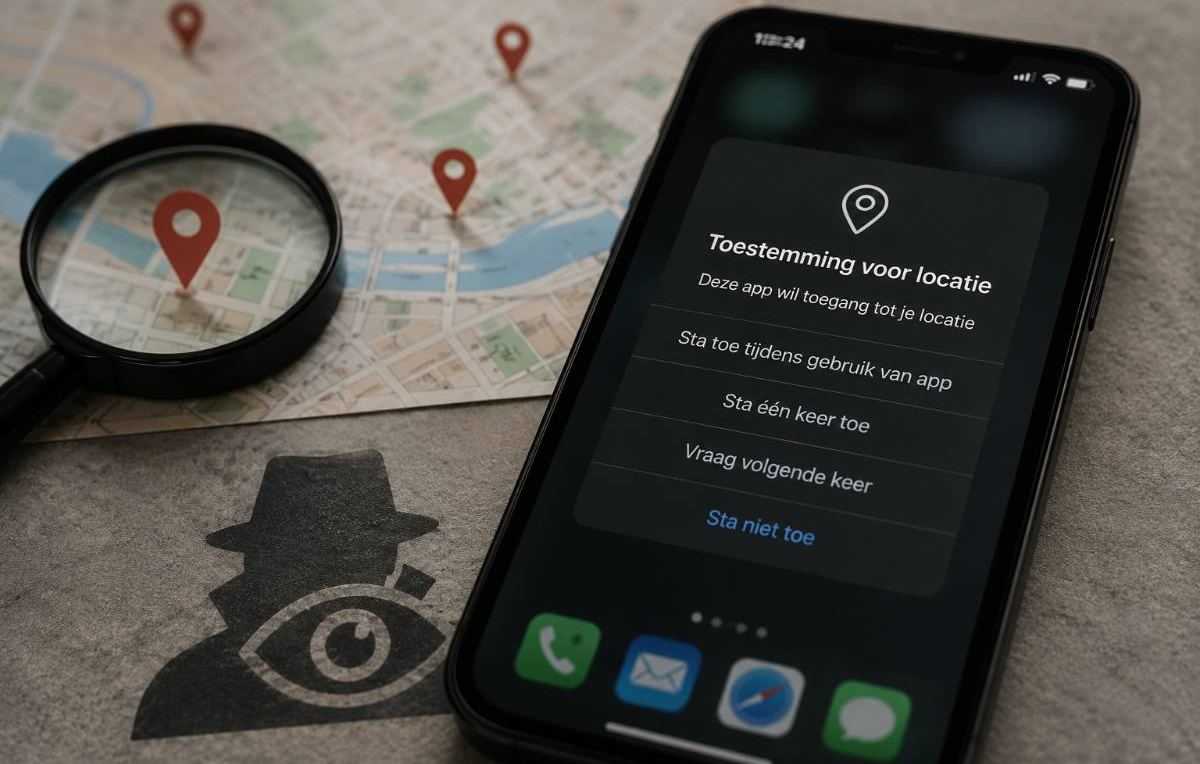
Heel wat apps op je smartphone kunnen je locatie opvragen. Dat is handig voor navigatie, het weer of lokale informatie, maar niet elke app heeft je precieze locatie nodig. Met enkele controles kun je je privacy beter beschermen.

Waarom willen apps weten waar je bent?
Een weerapp heeft je locatie nodig om een lokale voorspelling te tonen. Een navigatieapp gebruikt die informatie om een route te berekenen, terwijl een winkelapp bijvoorbeeld vestigingen in de buurt kan weergeven. Locatiegegevens kunnen dus nuttig zijn, maar het is verstandig om na te gaan welke toepassingen er toegang toe hebben.
Sommige apps kunnen je locatie uitsluitend gebruiken wanneer je ze opent. Andere krijgen toestemming om die informatie ook op de achtergrond op te vragen. Dat verschil is belangrijk wanneer je niet wilt dat een toepassing je locatie blijft volgen terwijl je ze niet gebruikt.
Google legt in zijn Android-hulp uit hoe gebruikers kunnen controleren welke apps toegang hebben tot hun locatie en welke machtigingen ze daarvoor kregen. Het is daarbij belangrijk om een onderscheid te maken tussen de technische toegang tot je locatie en de manier waarop een ontwikkelaar die gegevens eventueel verder verwerkt of deelt.
Zo controleer je de instellingen op Android
Gebruik je een Android-smartphone, open dan de instellingen en ga naar het onderdeel Privacy of Beveiliging en privacy. Kies vervolgens Machtigingen en Locatie. De precieze benaming kan verschillen naargelang het merk en de Android-versie.
Je krijgt een overzicht van apps die toegang tot je locatie hebben. Tik op een app om de beschikbare opties te bekijken. Afhankelijk van het toestel kun je onder meer kiezen voor toegang tijdens het gebruik, telkens toestemming vragen of de toegang volledig weigeren.
Controleer ook of de optie voor de precieze locatie ingeschakeld is. Sommige toepassingen hebben voldoende aan een geschatte locatie. Een weerapp hoeft bijvoorbeeld niet noodzakelijk je exacte positie te kennen om een bruikbare voorspelling te tonen.
Locatie controleren op een iPhone
Op een iPhone open je Instellingen en ga je naar Privacy en beveiliging. Kies daarna Locatievoorzieningen. Daar kun je per app bekijken of locatiegebruik toegestaan is.
Apple maakt onderscheid tussen toegang tijdens het gebruik van een app en toegang op de achtergrond. Je kunt daarnaast, waar beschikbaar, de precieze locatie uitschakelen.
Controleer vooral toepassingen die je zelden gebruikt. Een oude app die je nauwelijks nog opent, heeft mogelijk geen blijvende locatietoestemming nodig. Door die toegang te beperken, verklein je de hoeveelheid informatie die de app via de locatievoorzieningen kan verkrijgen.
Toestemming betekent niet dat je alles weet
Ook wanneer je de locatie-instellingen controleert, weet je niet automatisch wat een bedrijf met alle verzamelde gegevens doet. Google vermeldt dat informatie over het delen van locatiegegevens met derden beschikbaar kan zijn in de veiligheidsinformatie van apps, maar dat die informatie afhankelijk is van wat de ontwikkelaar opgeeft.
Bekijk daarom ook de privacyverklaring van een toepassing en controleer of ze locatiegegevens gebruikt voor analyse, personalisering of reclame. Weiger onnodige machtigingen en verwijder apps die je niet meer nodig hebt.
Je hoeft locatievoorzieningen niet volledig uit te schakelen om je privacy te verbeteren. Het belangrijkste is dat iedere app alleen toegang krijgt die past bij haar functie.
Gerelateerde artikelen




CarPlay krijgt flinke upgrade



Recente artikelen