






Velen weten niet dat je dit kan doen wanneer Waze je locatie niet toont
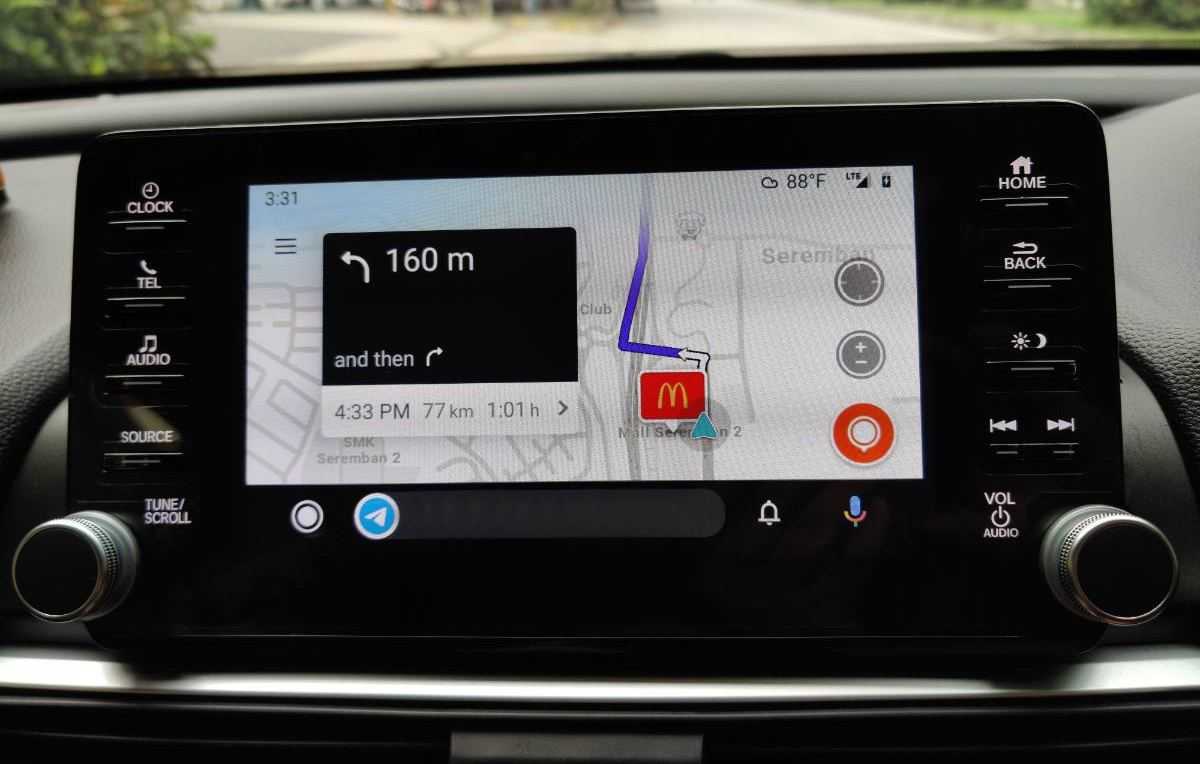
Een pijltje dat naast de weg staat of een navigatie-app die je vertrekpunt niet vindt: het zorgt al snel voor frustratie. Zeker wanneer je wilt vertrekken en de route nog niet goed op het scherm verschijnt. Toch betekent zo’n probleem niet automatisch dat de app een storing heeft. Op je telefoon kunnen verschillende instellingen bepalen welke locatiegegevens beschikbaar zijn. Een controle in het juiste menu kan daarom veel duidelijk maken.


Locatie aanzetten is pas de eerste stap
Waze heeft zowel een ingeschakelde locatie op je telefoon als toestemming voor de app zelf nodig. Dat zijn twee afzonderlijke instellingen. Het locatieknopje in het snelmenu kan dus aanstaan, terwijl Waze toch geen toegang heeft tot de gegevens waarmee je positie wordt bepaald.
Veeg vanaf de bovenkant van je scherm naar beneden en controleer of Locatie ingeschakeld is. Houd het locatiepictogram eventueel ingedrukt om de bijbehorende instellingen te openen. Ontbreekt het knopje, dan kun je ook rechtstreeks naar Instellingen gaan en daar Locatie zoeken. De precieze benamingen verschillen per telefoonmerk en Android-versie.
Stap 1: controleer de locatierechten van Waze
Open Instellingen, ga naar Locatie en kies Locatierechten voor apps. Zoek Waze in het overzicht en tik erop. Daar zie je of de app je locatie mag gebruiken. Staat Waze bij Niet toegestaan, dan kan de app je locatie niet opvragen, ook wanneer de algemene locatie-instelling van je telefoon ingeschakeld is.
Geef Waze toegang tijdens het gebruik van de app om de navigatie op je telefoonscherm te controleren. Afhankelijk van het toestel zijn ook andere keuzes zichtbaar, zoals Altijd vragen of Altijd toestaan. Met de locatietoestemming voor Waze regel je specifiek de toegang van deze app; je hoeft daarvoor niet alle andere apps dezelfde rechten te geven.
Stap 2: zet exacte locatie aan
Controleer vervolgens in hetzelfde toestemmingsscherm of Exacte locatie gebruiken ingeschakeld is. Op sommige telefoons heet deze optie Nauwkeurige locatie. Vooral op Android 12 en nieuwer kun je een app toegang geven tot je locatie, maar die toegang tegelijk beperken tot een geschatte positie.
Zo’n geschatte locatie geeft een gebied aan en is niet hetzelfde als een nauwkeurige plaatsbepaling voor navigatie. Houd eventueel het Waze-pictogram ingedrukt en kies App-info, Rechten en Locatie om dit menu rechtstreeks te bereiken. Bij de toegang tot je exacte locatie bepaal je hoeveel detail de app mag ontvangen. Die toestemming garandeert overigens niet dat de ontvangst overal perfect is.
Stap 3: bekijk de locatienauwkeurigheid van je telefoon
Daarnaast bestaat er een instelling voor het toestel als geheel. Ga op Android 12 en hoger naar Instellingen, Locatie, Locatieservices en Locatienauwkeurigheid. Daar kun je Locatienauwkeurigheid verbeteren inschakelen. Op oudere versies staat deze optie mogelijk onder Geavanceerd.
Deze functie combineert beschikbare informatie van gps, wifi, mobiele netwerken en apparaatsensoren. Dat kan helpen om sneller of nauwkeuriger een positie te bepalen, vooral wanneer gebouwen de gps-ontvangst bemoeilijken. De instelling Locatienauwkeurigheid verbeteren heeft dus een andere taak dan de toestemming voor exacte locatie: het toestel verzamelt bruikbare signalen, terwijl de apprechten bepalen welke locatiegegevens Waze mag gebruiken.
Blijft de gps-foutmelding verschijnen?
Open Waze opnieuw en controleer de positie terwijl je veilig stilstaat, bij voorkeur buiten. Blijft een gps-foutmelding zichtbaar terwijl de rechten goed staan, dan is verder onderzoek nodig. Een herstart van de telefoon is een volgende stap. Daarna kan een controle van de gps-ontvangst helpen om onderscheid te maken tussen een probleem met het toestel en een probleem dat alleen in Waze optreedt.
Gebruik je Android Auto, koppel de telefoon dan stilstaand los en open Waze op de telefoon zelf. Zo kun je nagaan of dezelfde melding daar verschijnt. De controle bij aanhoudende gps-problemen begint eveneens bij de locatierechten. Een verkeerd weergegeven positie is op zichzelf dus geen bewijs van een algemene appstoring.
Gerelateerde artikelen


Recente artikelen